PixPin截图工具适用于Windows系统,它的主要功能是帮助用户轻松地截取屏幕上的任意区域,并将其保存为图片文件,用户可以自由地选择要截取的屏幕区域,无论是整个屏幕、某个窗口还是任意形状的区域,都可以轻松地被截取下来,还支持滚动截图和自动滚动截取长页面的功能。
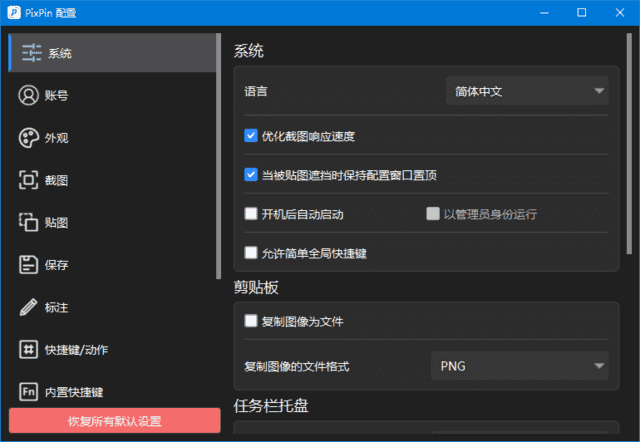
软件特色
截图 自动识别窗口元素,可使用滚轮切换父/子元素 附带各种标注工具 贴图 把剪贴板的图片/文字贴到其他窗口最上层,方便参考查阅 自动识别图片上的文字,离线识别引擎,无数据上传 提供标注工具方便二次标注 截长图 智能图像识别算法自动捕捉滚动的图片 截动图 把操作过程保存为 Gif/Png/Webp 动图 提供标注过程,可以在录制过程中方便地标注
更新日志
2.4.9 【贴图】贴图支持按住Ctrl(Macos上是Command键)多选,可以同步进行移动,缩放,保存等操作 【标注】标注支持按住Alt(Macos上是Option键)拖动复制标注 【贴图】窗口贴图右键菜单增加“转为图像贴图”的功能,可以把当前窗口贴图的画面记录为图像贴图 【优化】长截图自动滚动现在会根据长度自动调整不同的滚动速度 【优化】增强韩语文字的识别效果 【优化】减小了圆角图像的锯齿感 【优化】优化长截图的滚动逻辑,提升截图成功率 【设置】保存设置路径变量的修饰符&,表示不去除变量中的路径分隔符,如%OneDrive&%/PixPin.png可以表示OneDrive目录下的PixPin.png文件 【快捷键】增加刷新截图的快捷键 F5 【配置】「标注」-「二次编辑」增加选项仅文本标注可二次编辑 【设置】缩略图增加了“文本可选择”和“滚轮缩放”的配置选项 【标注】矩形标注的圆角可以使用 alt 加上鼠标滚轮来控制 【标注】文本标注可以使用Alt+方向键微调位置 【标注】箭头标注增加三角箭头样式 【标注】放大镜标注可以按住shift键调整源区域的范围 【设置】「标注」-「序列号」增加文本大小的设置 【设置】「标注」-「序列号」增加箭头大小的设置 【脚本】增加"截图并另存为指定路径"的接口 【修复】荧光笔工具画出圆角矩形后重新选颜色或透明度会变为直角矩形 【修复】高分屏在睡眠唤醒后界面大小异常 【修复】某些场景下复制图像粘贴到WPS的尺寸不正确 【修复】某些场景下连续复制多张图像到微信/钉钉时发出去只有一张图 【修复】对wireshark等部分程序截图时出现卡顿 【修复】MacOS截图后程序卡住 【修复】联想浏览器检测UI的范围不正确 【修复】修复某些场景下无法设置PrintScreen键为截图快捷键的问题 【修复】Alt和Tab快捷键失效 【修复】【会员功能】鼠标右键快速选区没有触发智能擦除
下载地址
PixPin截图工具(支持截长图截动图) v2.4.9.6 中文绿色版
https://pan.quark.cn/s/777c6d799f91
https://pan.xunlei.com/s/VOkRN-c5UE1POl5r6UUvy8gAA1?pwd=t4s8#